自分は大手キャリアの月々の料金の高さに嫌気が差し、SIMフリースマホを買い、格安SIMを契約しました。
もちろんそれはいい面ばかりではありませんでした。
これから格安SIMを契約することによる、メリットデメリットを書いていきます。
SIMフリースマホに切り替えようと考えている人の、一助になれば幸いです。
・メリット
月々の料金が安い
これは言わずもがなです。
大手キャリアとの契約であれば月々5000円程度かと思います。
しかし、格安SIMとの契約であれば月々1800円程度に納まります。
料金の体系がシンプル
大手キャリアによる2年縛りのプランだと、様々な割引やオプションなど、多くの要素が絡んできます。
入ってから2ヶ月はこの料金、それ以降はこの料金、と月ごとに料金体系が変わることもしばしば…
その点、格安SIMとの契約であれば、非常にシンプルです。
基本料金+通話量=料金
という、非常に簡単な数式になります。
料金の変動は通話料くらいです。
通話料がかかるとはいえ、電話はLINEで代用できます。
そのため、基本料金≒料金となるのではないでしょうか。
海外で使える
大手キャリアのスマホでは、周波数の都合上、海外でSIMを買っても利用できないことが多くありました。
しかし、格安SIMであれば、海外でSIMを買ってスマホにさせばどこでも通信ができるようになります。
分からないことだらけの海外、通信ができる!というのは大きな強みではないでしょうか。
・デメリット
トラブルは自己解決しなければならない
わからないことは店員さんに聞けばいい、としてきた人には辛いかもしれません。
格安SIMに切り替えたならば、"わからないことは自分で調べて解決しなければならない"からです。
SIMフリースマホで分からないところが出た場合、調べて解決しなければなりません。
このサイトを見て頂けている時点で、"調べる癖"はついていると思うので、大丈夫だとは思いますが。
スマホが壊れたら買い換えなければならない
大手キャリアのスマホであれば、保険があり、これに加入していれば修理代金の割引や新品との交換が受けられると思います。
しかも店頭で行ってくれるので、非常に便利です。
しかし、SIMフリースマホであればそういったサービスはありません。
どこか故障したならばスマホを送らなければならず(これから店頭で修理してもらえるようになるかもしれませんが)、面倒です。
またスマホが壊れてしまったなら、もう一度高いお金を払ってSIMフリースマホを買いなおさなければならなりません。
…ただ、"月々のキャリアの保険料+修理代金"と、"SIMフリースマホを買いなおす代金"を比べると、某キャリアなら"月々のキャリアの保険料+修理代金"が高くなることもあったりしますが。。
キャリアメールが利用できない
格安SIMを利用してしまうと、キャリアメール(@ezweb.ne.jp、@docomo.ne.jp、@softbank.ne.jpなど)が利用できなくなります。
gmailとかフリーメールで十分じゃん!と思う人もいるかと思います。
しかし、時にはフリーメールが利用できない場合があります。
例えば、"ジャニーズのファンクラブ"です。
このファンクラブに入るには、"フリーメール以外のメールアドレス"が必要になります。
このように、キャリアメールなら利用できていたものが、フリーメールでは利用できないことがしばしば起こりえます。
上記の事態はあまりないですが、登録しているサイトなどがあれば、一度確認したほうがよいです。
ちなみに、自宅で自分専用のメールアドレスを契約している場合は問題ありません。
そのメールアドレスを利用すればよいだけですので。
利点欠点はこのくらいだと、今まで使っている自分は思います。
要約すると、
トラブルに自ら対処できる人
物持ちがいい人
がSIMフリースマホにすべきだと、思います。
2016年5月6日金曜日

2016年5月1日日曜日
SIMフリースマートフォンにするために必要なことpart8 APNの設定
今まで書いたことでSIM契約はできるかと思います。
これから書くことは必須ではないものの、手数料を減らせるかもしれません。
店頭で手続きをする方には、必見の価値ありです。
SIMを契約し、スマホにSIMカードを差し込んでも、実はまだ使えません。
APN(アクセスポイント名)の設定をしていないからです。
店頭で申し込む際、店員さんが「SIMを使える設定しましょうか?」と訊かれましたか?
この"SIMを使える設定"とは、APNのことです。
至極簡単な作業ではありますが、やはり知らないことはどうしようもありません。
ですので、そのAPNの設定について説明します。
APNは、スマホをネットワークに繋ぐために必要な設定です。
そのためこのAPNを設定することで、"通常どのネットワークを利用するか"を決めることができます。
なぜAPNの設定が必要かというと、スマホはSIMだけではどのネットワークを利用すればよいのか判断できないためです。
Wifiをイメージすると分かりやすいかもしれません。
スマホをWifiに繋ぎたいとき、どのWifiに繋ぎたいか、始めに選びます。
そうすることで、指定したWifiで通信ができます。
これと同様に、スマホも始めに使用するネットワークを指定することで、指定したネットワークで通信ができるようになるのです。
ZenfoneのAPN設定の仕方を説明します。
まず、ホーム画面で下から上にスワイプすることで、「ホーム画面の管理」画面を出します。
そして、「システムの設定」を選択します。

次に、「無線とネットワーク」部分の「もっと見る」を選択します。

「モバイルネットワーク」を選びます。

「データ通信を有効にする」がOFFになっている場合は"ON"にします。
そして「アクセスポイント名」を押してください。

もう一度「アクセスポイント名」のみがでてくるので選ぶと、以下のような画面になります。

ここでは"自分の契約した会社"を選んでください。
その部分に青丸がついたらOKです。
(自分はIIJmioを契約しているので、IIJmioのところに青丸がついています)
これが完了したら少し戻るキーで「モバイルネットワーク設定」まで戻ります。
今度は「通信事業者」を選択してください。

そして、もう一度「通信事業者」を選んでください。
ここでは「自動的に選択」を選択してください。

「ネットワークに登録されました」と出たら完了です!
一応、ホーム画面で上から下にスワイプして、下図の赤丸部分に自分の契約した会社の借りている"提供回線"の名前と一致するか確認してください。

ここに間違いがなければOKです!
SIMを挿したのに使えない…という方はAPN、確認してみてください。
2016年4月27日水曜日
SIMフリースマートフォンにするために必要なことpart7 SIMを契約する
準備が整ったら、いよいよSIM契約です。
SIM契約にあたっては、以下のものが必要です。
・身分証明書(運転免許証など)
・使用可能なメールアドレス
・本人名義のクレジットカード
・MNP予約番号(音声通話つきならば)
・SIMカードの大きさの把握(店頭で申し込むならスマホの名前を伝えればOKです)
これらを用意して、申し込みに臨んでください。
申し込み方法には大きく二つの方法があります。
・ネット申込
・店頭申込
・ネット申込
ネット申込はすぐにSIMが届かなくても大丈夫な人、手数料を払いたくない人にオススメです。
ネットで申し込む場合、以下のサイトの中から、契約したい会社のサイトに飛んでください。
そして加入したいプランを選び、必要事項の記入、メール認証等を行ってください。
ネット申込はこれで完了です。
一週間程度でSIMが届くので、それまで待機です。
・店頭申込
店頭申込はすぐにSIMが欲しい人、店員さんに聞きながら進めたい人にオススメです。
ここではBIC SIMをお店で手続きしてもらう場合を書きます。
1. 店頭に行く
BIC SIMの場合、BIC CAMERAの店舗に行き、そのスマホを扱っているフロアに行きます。
2. プランに応じたカードを取る
ここは飛ばしても大丈夫です。
間違ったカードをとっても確認されるので、固く考える必要はないです。
3. レジor BIC SIMカウンターに行く
「このプランの申し込みお願いします」と言うと伝わります。
4. 店員さんの指示に従って、必要事項を記入及びタブレットへの入力を行う
この時MNP予約番号やメールアドレスなどが必要になります。
分からないことがあれば、そのつど聞けることが強みです。
5. 手続きが完了したら、受付表を受け取り、30分程度待つ
もちろん外出可
6. 受け取りに行く
7. 完了!
あとは本体に差し込み、APNの設定をすれば使えます。
少し手数料がかかりますが、分からないことなどがある場合すぐに訊けるので、店頭申込が個人的にはオススメです。
SIM契約にあたっては、以下のものが必要です。
・身分証明書(運転免許証など)
・使用可能なメールアドレス
・本人名義のクレジットカード
・MNP予約番号(音声通話つきならば)
・SIMカードの大きさの把握(店頭で申し込むならスマホの名前を伝えればOKです)
これらを用意して、申し込みに臨んでください。
申し込み方法には大きく二つの方法があります。
・ネット申込
・店頭申込
・ネット申込
ネット申込はすぐにSIMが届かなくても大丈夫な人、手数料を払いたくない人にオススメです。
ネットで申し込む場合、以下のサイトの中から、契約したい会社のサイトに飛んでください。
http://matome.naver.jp/odai/2139013271214522101
そして加入したいプランを選び、必要事項の記入、メール認証等を行ってください。
ネット申込はこれで完了です。
一週間程度でSIMが届くので、それまで待機です。
・店頭申込
店頭申込はすぐにSIMが欲しい人、店員さんに聞きながら進めたい人にオススメです。
ここではBIC SIMをお店で手続きしてもらう場合を書きます。
1. 店頭に行く
BIC SIMの場合、BIC CAMERAの店舗に行き、そのスマホを扱っているフロアに行きます。
2. プランに応じたカードを取る
ここは飛ばしても大丈夫です。
間違ったカードをとっても確認されるので、固く考える必要はないです。
3. レジor BIC SIMカウンターに行く
「このプランの申し込みお願いします」と言うと伝わります。
4. 店員さんの指示に従って、必要事項を記入及びタブレットへの入力を行う
この時MNP予約番号やメールアドレスなどが必要になります。
分からないことがあれば、そのつど聞けることが強みです。
5. 手続きが完了したら、受付表を受け取り、30分程度待つ
もちろん外出可
6. 受け取りに行く
7. 完了!
あとは本体に差し込み、APNの設定をすれば使えます。
少し手数料がかかりますが、分からないことなどがある場合すぐに訊けるので、店頭申込が個人的にはオススメです。
2016年4月26日火曜日
SIMフリースマートフォンにするために必要なことpart6 MNP予約番号をとる
スマホで電話を利用したい場合、「音声通話付プラン」のSIMカードを契約する必要があります。
このSIMを契約すると、当然ながら電話番号が割り振られます。
新しい電話番号にする場合は問題ありませんが、以前使っていた電話番号をそのまま利用したい場合、"MNP予約番号"という番号が必要になります。
このMNP予約番号は、自分の電話番号を保持してくれる番号だと考えてください。
そのため、このMNP予約番号がなければ電話番号を引き継ぐことができません。
MNP予約番号の取り方は、大きく二つあります。
1. 電話をかける
あまり時間をとりたくない、という人にオススメです。
まず、使っている携帯の通信会社に応じて電話をかけます。
au:0077-75470
docomo:0120-800-000
softbank:0800-100-5533
そして、機械的音声に沿って番号を押し(分からなければ、その他にしてすれば大丈夫です)、人の音声に変わることを待ちます。
対応する方から用件を訊かれたなら、「MNP予約番号をとりたい」と伝えてください。
あとは電話応対の方が行ってくれます。
以上で、MNP予約番号の取得は完了です。
途中、暗証番号を求められるかと思いますが、忘れていても問題ありません。
手続きが少し長くなるだけです。
また、スマホが壊れていて画面が見られない人は、予約番号を口頭で伝えてもらい、その番号をメモしておいてください。
MNP予約番号をとっても番号が分からない、という事態になりたくないですしね。
また、MNP予約番号をとろうとするとかなり強く引き止められます。
MNP予約番号をとる≒解約することを意味しているためです。
2. 店頭に行く
人と向かい合って話したほうが安心できる、という人にオススメです。
auを使っているならauショップ、docomoならドコモショップ、softbankならソフトバンクショップに向かってください。
そして店員さんに「MNP予約番号をとりたい」といえば手続きしてもらえます。
ただし、電話と同様、MNP予約番号をとろうとするとかなり強く引き止められます。
MNP予約番号をとる≒解約することを意味しているためです。
可能であれば、上記の電話による取得がオススメです。
また、docomoであればインターネットによるMNP予約番号の取得も可能です。
My docomo(https://www.nttdocomo.co.jp/mydocomo/index.html)に行く→ログインする→「ドコモオンライン手続き」から、「携帯電話番号ポータビリティ予約」の欄を探し、そこから手続きできます。
ちなみに、MNP予約番号をとっても今使用しているスマホが使えなくなる訳ではありません。
MNP予約番号を使用したときに、スマホは解約され、使えなくなります。
そのため、MNP予約番号を使用しなければ、スマホは使い続けることができます。
ただし、MNP予約番号には有効期限があり、発行した日から14日です。
この14日を過ぎてしまうと、MNP予約番号は失効します。
失効してしまった場合、再発行してください。
再発行しても料金は無料です。
この手続きが最も面倒かと思いますが、これさえ行えば切り替えはすぐにできます。
SIMフリースマホまであと少し!
2016年4月25日月曜日
SIMフリースマートフォンにするために必要なことpart5 メールアドレスの準備
SIMカードの申し込む際には、認証を行うためメールアドレスが必要になります。
もともと使っていたキャリアメール(携帯電話固有のアドレスのこと、@以降にau、docomo、softbankなどが入っているもの)は使えなくなります。
そのため、一つ以上使用可能な(スマホで見ることができるとなお良い)アドレスが必要です。
もしアドレスを一つも持っていない場合、アドレスを作る必要があります。
今回は"gmailアドレス"の作り方を記しておきます。
1. googleのサイトに飛ぶ
2. 「アカウントを作成」を選択

3. 必要事項を入力
名前:漢字でもローマ字でも構わないので、自分の名前を打ってください。
ユーザー名:メールアドレス名になります。自分の納得のゆく名前を記入してください。
ただし、既に他の人と同じメールアドレスになってしまった場合、エラーとなり、変更しなければなりません。
パスワード:メールアドレスを利用するためのパスワードです。
忘れそうな場合は、紙にメモをしておくとよいです。
携帯電話:記入必須ではないので、記入しなくてもOKです。
現在のメールアドレス:複数メールアドレスを持っている場合、パスワードを忘れたときに通知してくれるので、持っているなら記入したほうがよいです。
ロボットによる登録でないことを証明:画像に移っている数字を半角数字で記入してください。
3. 完成!!
完成したら、作ったメールアドレス名とパスワードを忘れないでください。
あまり使わないから忘れてしまう、という場合はどこかにメモをしてください。
今まで使っていたキャリアメールは使えなくなります。
そのため、キャリアメールを使ってやりとりしていた人に、アドレス変更通知を送ったほうが良いです。
ただし、相手にメールが遅れない場合があります。
なぜなら相手の携帯が自動で迷惑メールに振り分けるようになっていたり、悪ければフリーメールは受信拒否にされている場合があるためです。
この場合、プッツリ縁が切れてしまいます。
そのため、SIMカードを契約する前に、アドレス変更通知を送っておくと吉です。
SIMを契約する前なら、キャリアメールはまだ使用可能なので、相手に確認をとることで対処できます。
以上の理由から、キャリアメールを基本的に利用していた人は、SIMカードを契約する前に、アドレス変更通知を送ったほうがよいです。
もともと使っていたキャリアメール(携帯電話固有のアドレスのこと、@以降にau、docomo、softbankなどが入っているもの)は使えなくなります。
そのため、一つ以上使用可能な(スマホで見ることができるとなお良い)アドレスが必要です。
もしアドレスを一つも持っていない場合、アドレスを作る必要があります。
今回は"gmailアドレス"の作り方を記しておきます。
1. googleのサイトに飛ぶ
https://www.google.co.jp/intl/ja/mail/help/about.html
2. 「アカウントを作成」を選択

3. 必要事項を入力
名前:漢字でもローマ字でも構わないので、自分の名前を打ってください。
ユーザー名:メールアドレス名になります。自分の納得のゆく名前を記入してください。
ただし、既に他の人と同じメールアドレスになってしまった場合、エラーとなり、変更しなければなりません。
パスワード:メールアドレスを利用するためのパスワードです。
忘れそうな場合は、紙にメモをしておくとよいです。
携帯電話:記入必須ではないので、記入しなくてもOKです。
現在のメールアドレス:複数メールアドレスを持っている場合、パスワードを忘れたときに通知してくれるので、持っているなら記入したほうがよいです。
ロボットによる登録でないことを証明:画像に移っている数字を半角数字で記入してください。
3. 完成!!
完成したら、作ったメールアドレス名とパスワードを忘れないでください。
あまり使わないから忘れてしまう、という場合はどこかにメモをしてください。
今まで使っていたキャリアメールは使えなくなります。
そのため、キャリアメールを使ってやりとりしていた人に、アドレス変更通知を送ったほうが良いです。
ただし、相手にメールが遅れない場合があります。
なぜなら相手の携帯が自動で迷惑メールに振り分けるようになっていたり、悪ければフリーメールは受信拒否にされている場合があるためです。
この場合、プッツリ縁が切れてしまいます。
そのため、SIMカードを契約する前に、アドレス変更通知を送っておくと吉です。
SIMを契約する前なら、キャリアメールはまだ使用可能なので、相手に確認をとることで対処できます。
以上の理由から、キャリアメールを基本的に利用していた人は、SIMカードを契約する前に、アドレス変更通知を送ったほうがよいです。
SIMフリースマートフォンにするために必要なことpart4 バックアップ連絡先偏
前回、画像や音楽の移し方を書きました。
今回は、少々面倒な連絡先の移し方を紹介します。
前のスマホがAndroidでも、iphoneでも、やり方は同じです。
・前のスマホで行うこと(移したい連絡先があるスマホ)
1. 「JSバックアップ」というアプリをダウンロード

2. 利用許諾画面が表示されたら「同意する」、インフォメーションが表示されたら「もどる」
3. 「かんたんデータ移行」を選択


5. 「無料プラン」を選択
(もし有料でも構わないなら、有料プランで画像や動画も同時に行うと非常に便利になります)
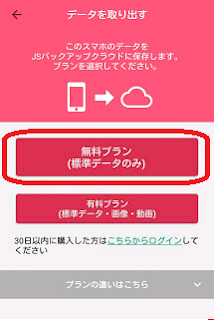
6. パスワードを入力(忘れないこと!)

7. 完了です!
QRコードが表示されるかと思います。
このQRコードは一週間以内に、新しいスマホで読み取る必要があります。
そのため、QRコードが表示された画面を下にスクロールし、自身のメールアドレスにこのQRコードを送っておくと良いかと思います。
・新しいスマホで行うこと(連絡先を移したいスマホ)


6. 送信したQRコードを読み取る
7. 完了です!
今回は、少々面倒な連絡先の移し方を紹介します。
前のスマホがAndroidでも、iphoneでも、やり方は同じです。
・前のスマホで行うこと(移したい連絡先があるスマホ)
1. 「JSバックアップ」というアプリをダウンロード

2. 利用許諾画面が表示されたら「同意する」、インフォメーションが表示されたら「もどる」
3. 「かんたんデータ移行」を選択

4. 「データを取り出す」を選択

(もし有料でも構わないなら、有料プランで画像や動画も同時に行うと非常に便利になります)


7. 完了です!
QRコードが表示されるかと思います。
このQRコードは一週間以内に、新しいスマホで読み取る必要があります。
そのため、QRコードが表示された画面を下にスクロールし、自身のメールアドレスにこのQRコードを送っておくと良いかと思います。
・新しいスマホで行うこと(連絡先を移したいスマホ)
1. QRコードを読み取れるアプリをダウンロード
Playストアで「QRコード」と検索し、表示されたアプリをダウンロードすればよいかと思います。
2. 「JSバックアップ」をダウンロード
3. 「かんたんデータ移行」を選択
4. 「データを取り込む」を選択

5. 「QRコード読み取り」を選択

7. 完了です!
2016年4月20日水曜日
SIMフリースマートフォンにするために必要なことpart3 バックアップ画像偏
SIMフリースマホにするため、スマホを選び、購入し、SIMカードを選んだなら、次にやることはバックアップです。
バックアップというよりか、新しいスマホに移したいデータの保存です。
今回は画像、音楽の移行方法を説明します。
SIMフリーであれば基本的にOSがandroidのものだと思うので、iphone→androidとandroid→androidの場合に分けてやり方を説明します。
・android→android
この場合、とても簡単です。
1. 前のスマホとPCをつなぐ
2. コンピュータ画面(ウィンドウズキー+Eで開くやつ)からスマホを開く
3. 移したいファイルをコピーする
(デスクトップに「移行用」フォルダをつくり、そこに移したいファイルを貼り付けすると分かりやすい)
4. 新しいスマホをPCにつなぐ
(新しいスマホをコンピュータ画面(ウィンドウズキー+Eで開くやつ)から開くと、多くのフォルダがあるかと思います。そこには「Music」、「Picture」、「Document」フォルダなどなど、「ここに保存してくれ!」といわんばかりのフォルダがあります。ここに名前を応じたファイルを保存すると整理などの際に楽です)
これで完了です。
感覚的にはフォルダをUSBに移すようなものです。
入れたフォルダはスマホが自動的に認識します。
・iphone→android
まずは画像から。
1. iphoneとPCをつなぐ
2. コンピュータ画面(ウィンドウズキー+Eで開くやつ)からiphoneを開く
3. 移したいファイルをコピーする
4. 新しいスマホをPCにつなぐ
android→androidとやり方は同じです。
違うことは、androidと違ってフォルダ分けされていないことでしょうか。
このように画像を移す場合なら問題なく行えますが、音楽を移す際には大変です。
少なくとも現状(2016/04)、iTunesを使ってiphoneからPCに音楽を移すことはできません。
そのため、iphoneの音楽を移したい場合、その音楽がPCに保存されている必要があります(移行とはいえませんよね...)。
あるいはフリーソフトを使い、iphoneから音楽をPCに移すことはできますが、使い方が難しかったり、移せる曲数が限られていることが多いです。
そのため、音楽を入れたい場合はPCに保存されているもののみで妥協することがオススメです。
もちろん、これから非常に簡単かつ曲数制限のないフリーソフトが出現するかもしれませんが。
新しいスマホを買ったらまず、見たいファイルをスマホで見るため、始めに移行しておくと良いです。
先延ばしにすると面倒になりますし。
登録:
投稿 (Atom)